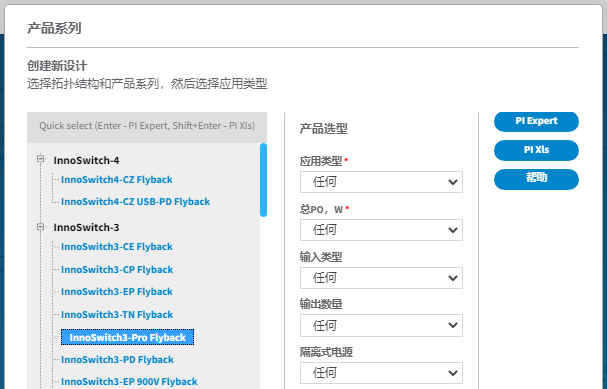
当前“变压器构造”模块已经支持采用InnoSwitch-3器件的反激式平面变压器设计。所采用的设计方法非常直观,满足高度定制化的要求,并且会产生用于制造的Gerber文件。
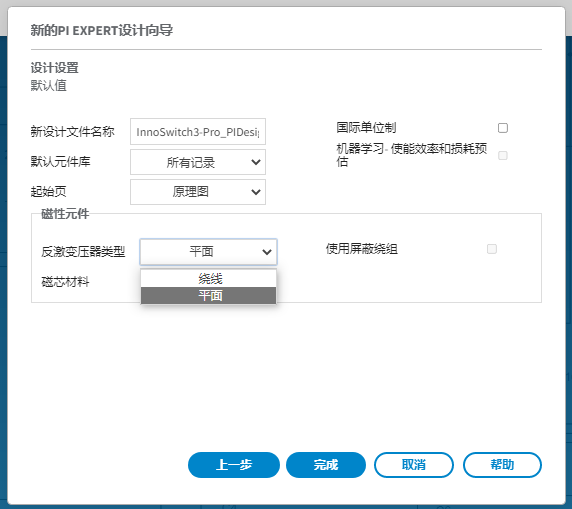
在设计创建向导期间,用户可以通过“设计选项”对话框中的“反激变压器类型”选择“平面”来创建平面反激变压器。
|
|
由PI Expert生成的平面变压器解决方案可在“变压器构造”选项卡中找到。八组灵活的显示窗口中会包含该组件的全部信息。
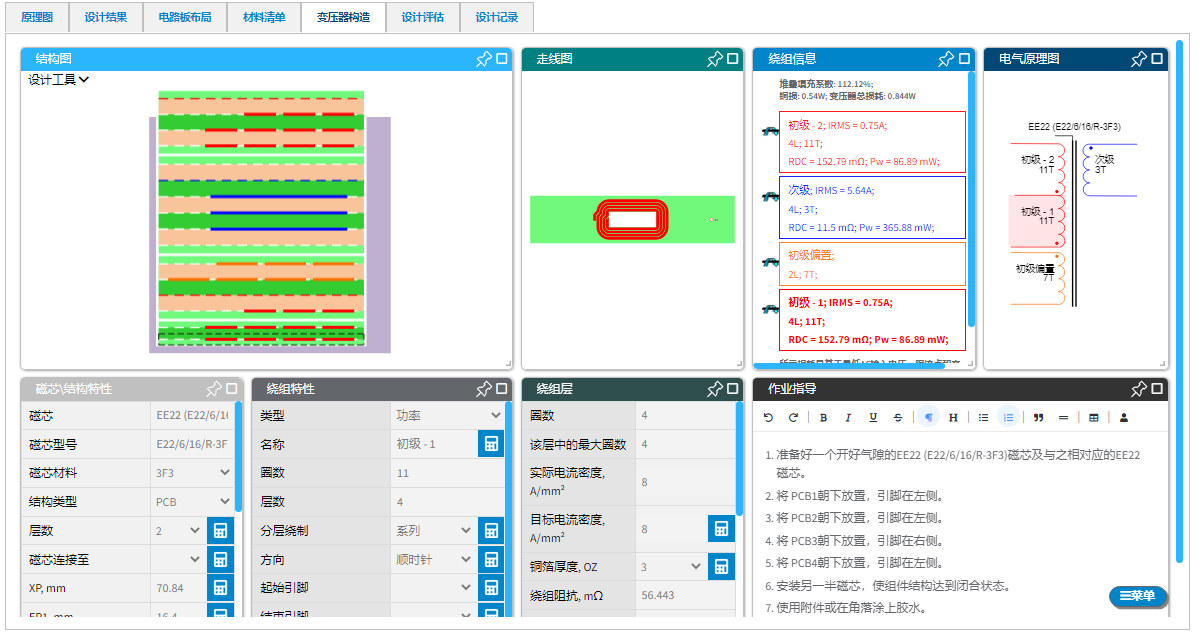
在这个窗口中会显示实际所用磁性元件的半个横截面的透视结构。此时假定磁芯的中心柱位于图纸的右侧。绕组堆叠的总高度根据绕线窗口的空间按比例绘制。
该窗口包含磁芯和当前选择PCB 的相关信息,包括:
· 尺寸——用户可以调整外部连接(引脚)的可用空间
· 内部绝缘——PCB芯板和预浸材料类型
· 外部绝缘——PCB 两侧之间实现绝缘的间隔区间
· 外部引脚——尺寸大小及位置
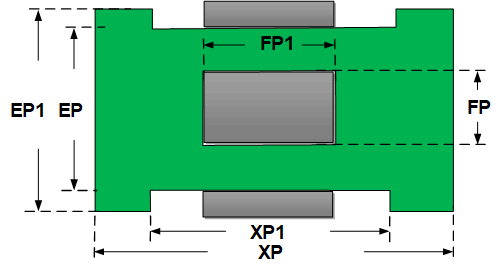
PCB结构尺寸 – 用户可以调整与外部电路相连接的连接点(引脚)的可用空间。分配给引脚的空间位于PCB板左右两端对称的XP-XP1的外延区域以内。 在垂直方向上,该空间可以从原来的EP尺寸延伸扩展至EP1的尺寸。
包含当前选定绕组的相关信息 – 名称、类型及连接点
该窗口用于调整所选层的机械和电气属性。
用于显示从顶部看时绕组的实际走线和连接方式。
该窗口汇总了所有堆叠绕组的电流、匝数、电阻阻抗和损耗的相关信息。
以原理图的方式图示变压器中的各个绕组。
该窗口汇总了实际组件制作完成所需的各项步骤。
为了使用“变压器构造”选项卡页面成功定制和完成设计,请遵循以下步骤:
1. 根据需要增加或减少 PCB 层数。 这可以通过在选择实际 PCB 时更改磁芯\结构属性当中的层数来实现。也可以通过在图纸上单击鼠标右键来添加更多 PCB的方式来实现。软件引擎会尝试根据PCB各层的组合产生一个最高性价比的解决方案。但最终决定权仍取决于用户。
2. 如果需要重新定位绕组层在整个堆叠结构中的位置,可以在结构图当中对某个特定层进行拖放的方式来实现。
3. 如果需要减少/增加某层当中的绕组圈数,可以调整绕组层菜单中如下参数来实现
a. 目标电流密度
b. 线圈之间的最小间距
c. 线圈和磁芯的内部最小间距
d. 线圈和磁芯的外部最小间距
e. 铜箔厚度,盎司
4. 添加EMI功能 - 当所选层为空时,通过鼠标右键单击绘图来添加屏蔽绕组或屏蔽层。
5. 通过选择每个PCB并使用磁芯\结构属性中的引脚数目来添加外部连接所需的引脚。其默认设置的最小数值为一,但也可以根据需要进行增加调整。 引脚会自动进行编号。
6. 在引脚名称选项中选中相应的引脚后,可更改该引脚的位置、过孔和焊盘的大小。可更改的参数值包括:
a. 引脚在X方向的位置,mm (正值表示其位于旋状图中心点的右侧,负值表明其位于中心点的左侧)
b. 引脚在Y方向上的位置, mm (正值表示其位于旋状图中心点的上部,负值表明其位于中心点的底部)
c. 引脚焊盘的直径, mm
d. 引脚孔径, mm
7. 满足安全要求
内部 PCB 绝缘层的实际高度、引脚位置以及铜箔与磁芯之间的距离都是与安全相关的参数,应仔细考量。 提供三层预浸料和多达10种FR4 芯板厚度尺寸的选择,以满足所需的总的层间绝缘要求。所有这些参数都在磁芯\结构参数窗口当中显示,参数值会随着选定内部 PCB 结构中不同的走线层而动态变化。
8. 将各个绕组连接至位于同一PCB板上的引脚端。在绕组属性窗口指定相应的引脚为“起绕端”或“结束端”。
如果从绕组接线端走线至引脚所需的空间不够,则会显示错误告警。此时可以尝试将绕组接线端连接至不同的引脚。
9. 使用文件/导出../Gerbers 命令将文件导出为Gerbers文件